


2026 Release Wave 1で”Withholding Tax”(源泉徴収税)の機能が追加されましたので、今回はPreview版で機能を調査した結果を紹介します。
新機能のソースはこちら:Calculate withholding taxes for vendors
源泉徴収というと給与関連が最初に思い浮かびますが、この機能はおそらく自社社員の給与計算における源泉徴収は想定しておらず、個人事業主の仕入先に対価を支払う際に源泉徴収するなどの外部仕入に関する処理を想定した機能と思われます。
想定する業務シナリオ
業務のシナリオとしては、例えばシステム会社でスペシャルなスキルを持つ個人事業主のエンジニアの方に業務を委託するとか、あるいは海外居住の方に著作物の利用料を支払うとか、そういったシナリオです。(前者はよく知ってるけど、後者は今回の調査で知りましたw)
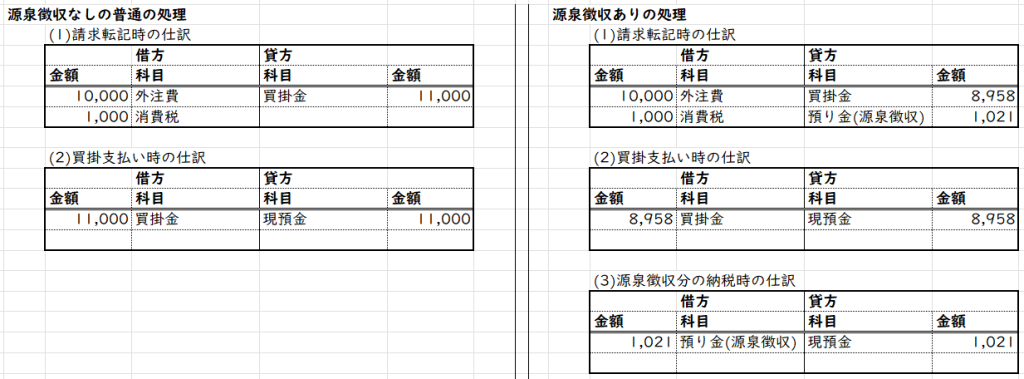
外部への支払い時に発注額を全額払うのではなく源泉徴収額を差し引いてお支払いし、後で国に税を納める、という業務の流れです。
準備(パラメータ設定)
Microsoft公式文書(Learn)に事前準備が書かれています。基本的にはこれに沿って設定すればOKです。
Get started
To enable withholding tax calculation, open the General Ledger Setup page and turn it on. Next, configure the Withholding Tax Revenue Types, including their sequences and posting groups. Then, set up the following:
- Withholding Tax Bus. Post. Group and apply it to vendors that are subject to withholding tax.
- Withholding Tax Prod. Post. Group and apply it to items or general ledger accounts.
- Withholding Tax Posting Setup (using the two groups above)
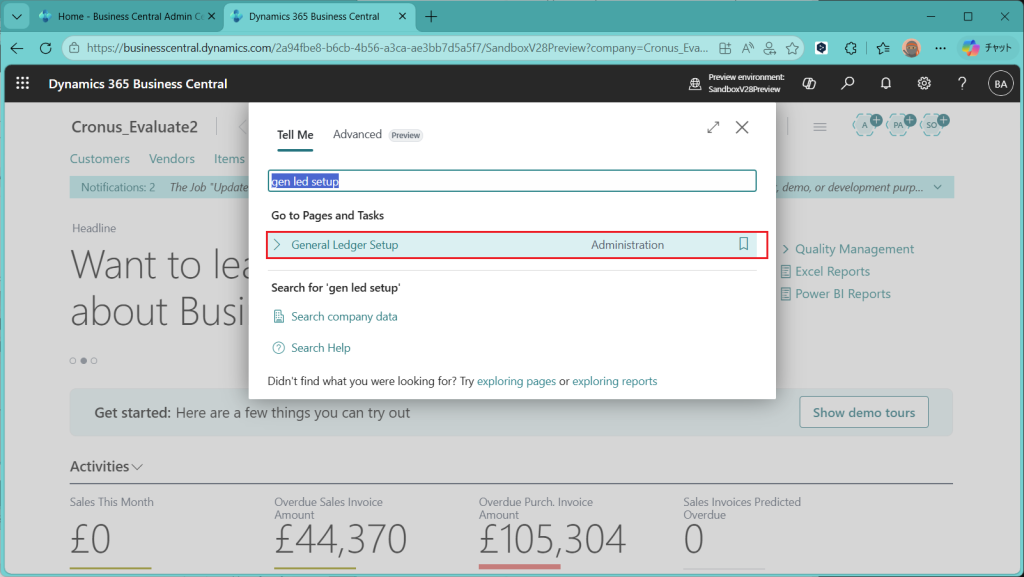
まずは General Ledger Setup から。メニュー検索で”General Ledger Setup”を検索して画面を開きます。
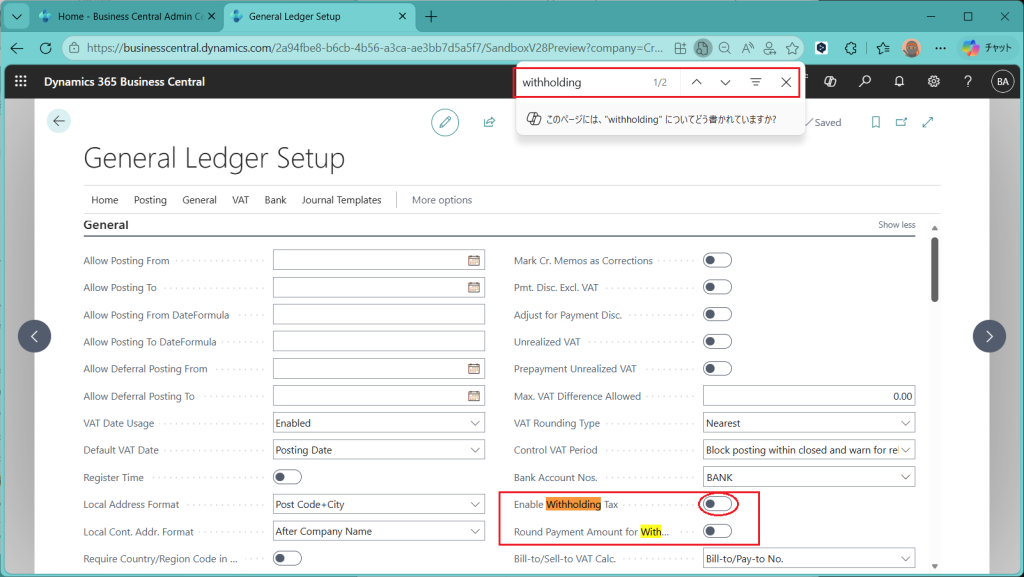
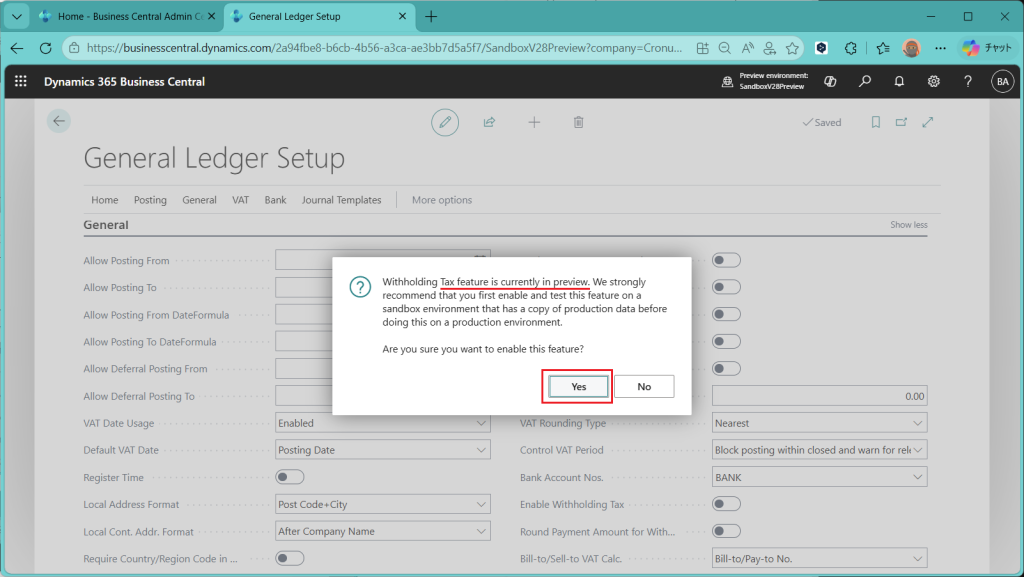
General Ledger Setupには Withholding Tax 関連の項目が2つあります。Enable Withholding TaxのトグルをOnにします。
警告メッセージが表示されます。まだPreview機能なので本番利用前にちゃんと検証してね、ということです。
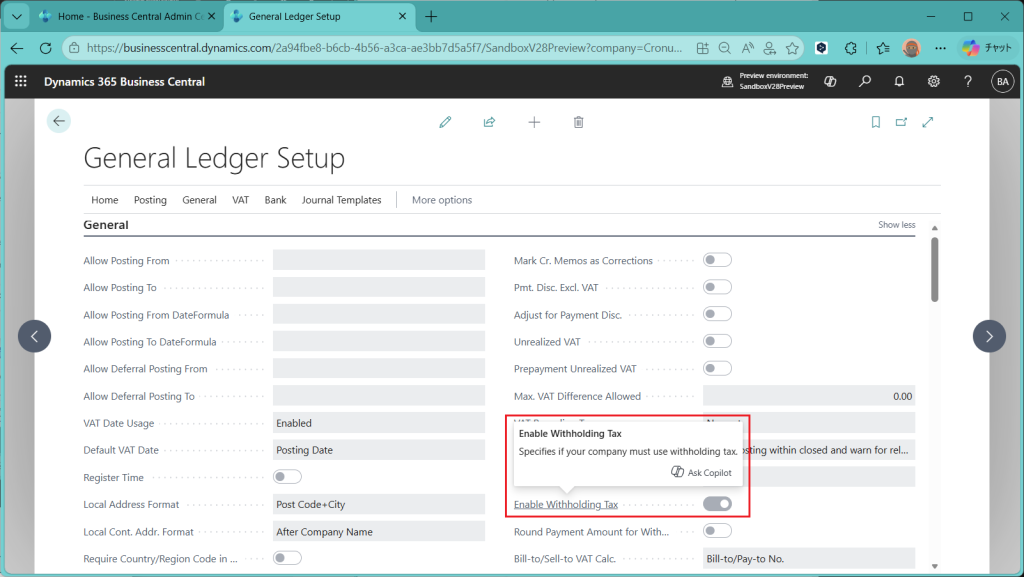
トグルをOnにしました。Round Paymentの設定はとりあえずそのままにしておきます。(あとで処理を進める中で警告が出てからOnにするほうが理解が進むというスタイルです。)
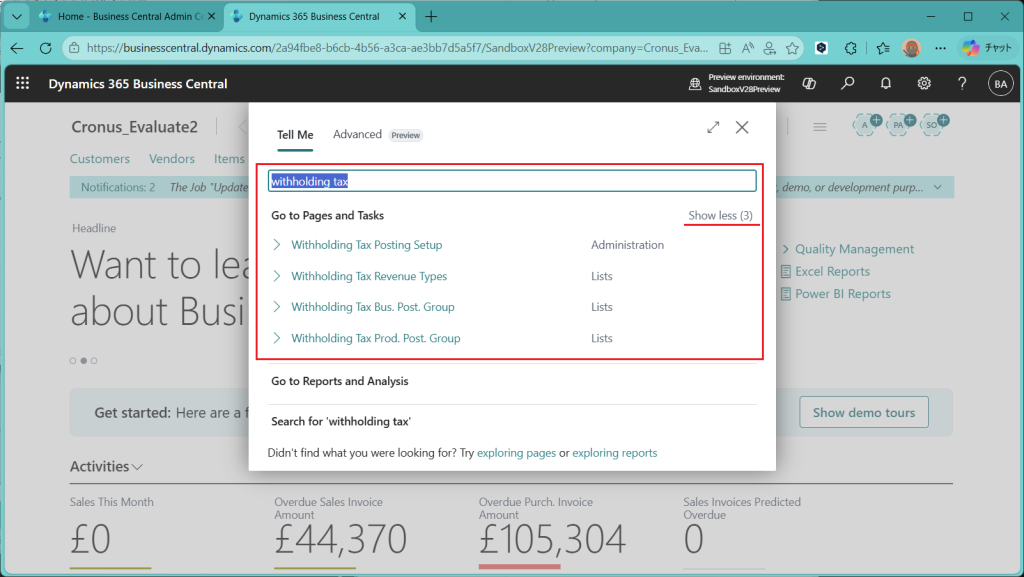
さて、今回のWithholding Tax機能の関連ページとして何があるか、メニュー検索で”Withholding Tax”で検索してみます。すると以下の4つのページが表示されます。
過去の各種転記設定の経験から推測するに、下2つ(Bus. Post. Group と Prod. Post. Group)の転記グループをキーとして定義し、いちばん上の”Posting Setup”で2つのキーの組み合わせに対して税額計算とか勘定科目を決めるだろう、そしてWithholding Tax固有のパラメータとして”Withholding Tax Revenue Types”が存在する、、、というような事だろうと見当を付けます。
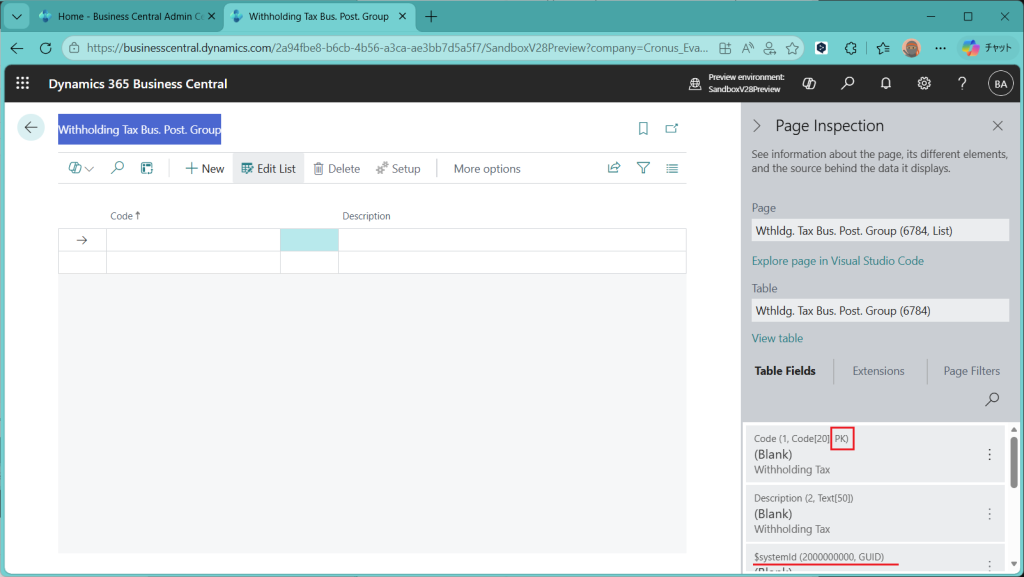
まずはWithholding Tax Bus. Post. Groupから。CodeとDescription(説明テキスト)の2項目のみで、Codeがキーになっていることがわかります。ページ検査機能で見る限り、隠れている項目もなく(3項目目にSystemidが来ていて、これは隠されてて良い)、シンプルな構造だとわかります。
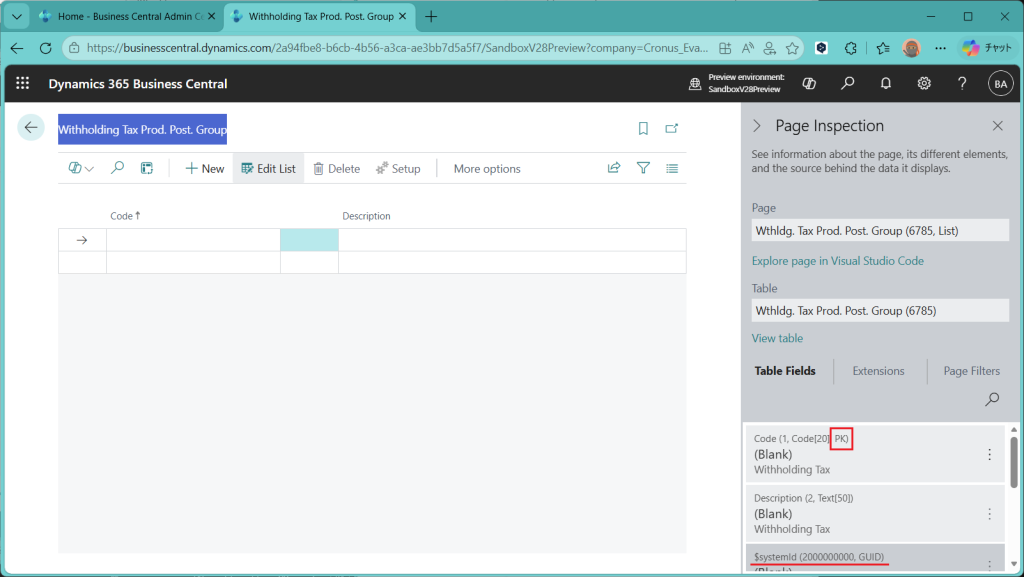
次にWithholding Tax Prod. Post. Groupです。Withholding Tax Bus. Post. Groupと同様の構造だとわかります。
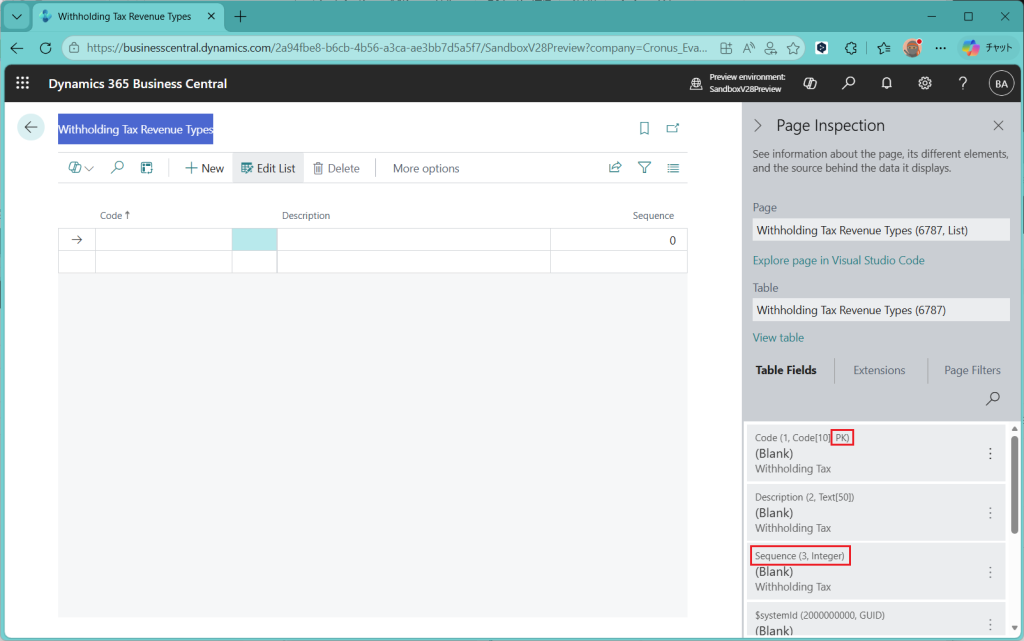
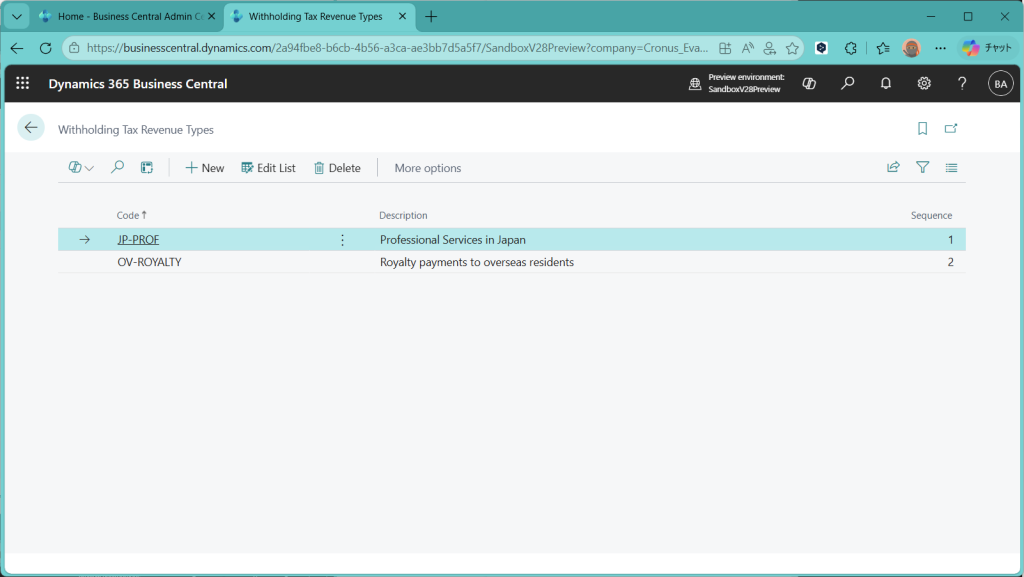
次にWithholding Tax Revenue Groupです。構造的にはWithholding Tax Bus. Post. Groupとほぼ同じですが、シーケンス項目があるのが違いです。これだけでは分からないので頭の片隅に入れつつ次へ。
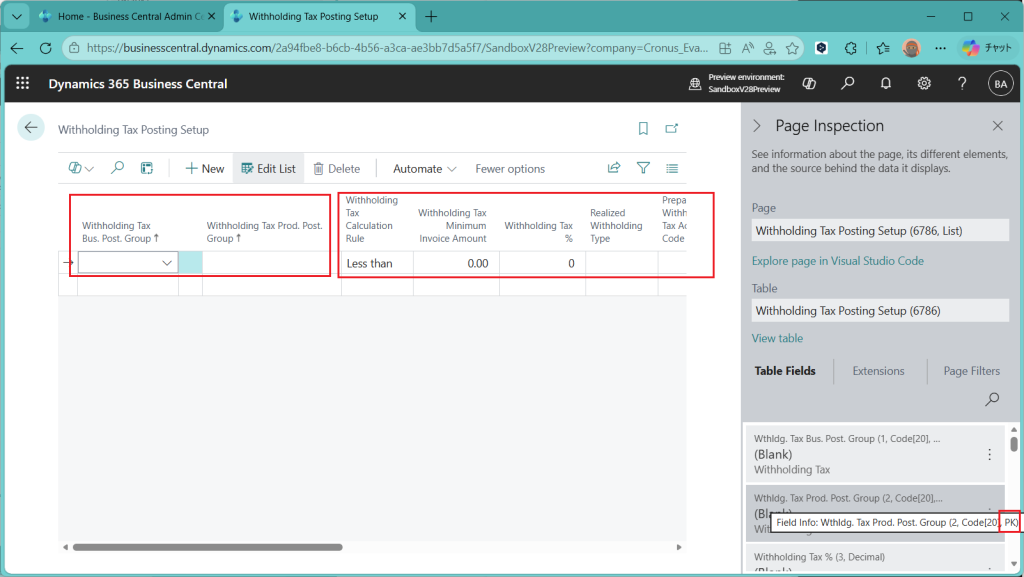
最後にWithholding Tax Posting Setupです。この作りはGeneral Posting SetupやVat Posting Setupで見たのと同じような構造です。2つのPosting Groupをキーとして税率や勘定科目を決める、いわゆる”決定表”になっています。
構造が理解できたところで、検証用の値を設定していきます。
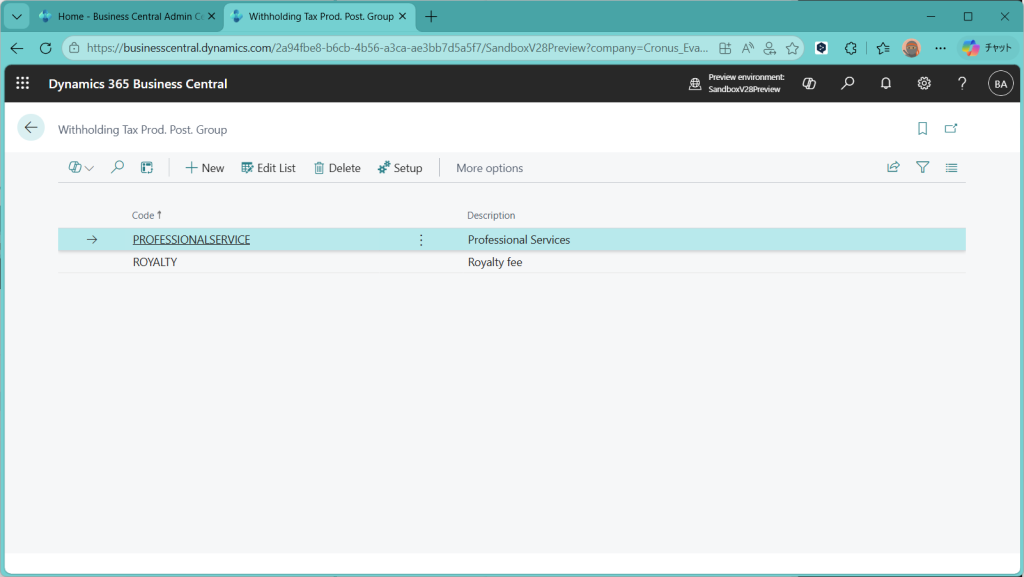
まずはWithholding Tax Bus. Post. Groupから。一般にBus.系のPosting Groupはベンダーに紐づけることが多いことから類推して、フリーランス用のコードと海外居住者用のコードを作っておきます。
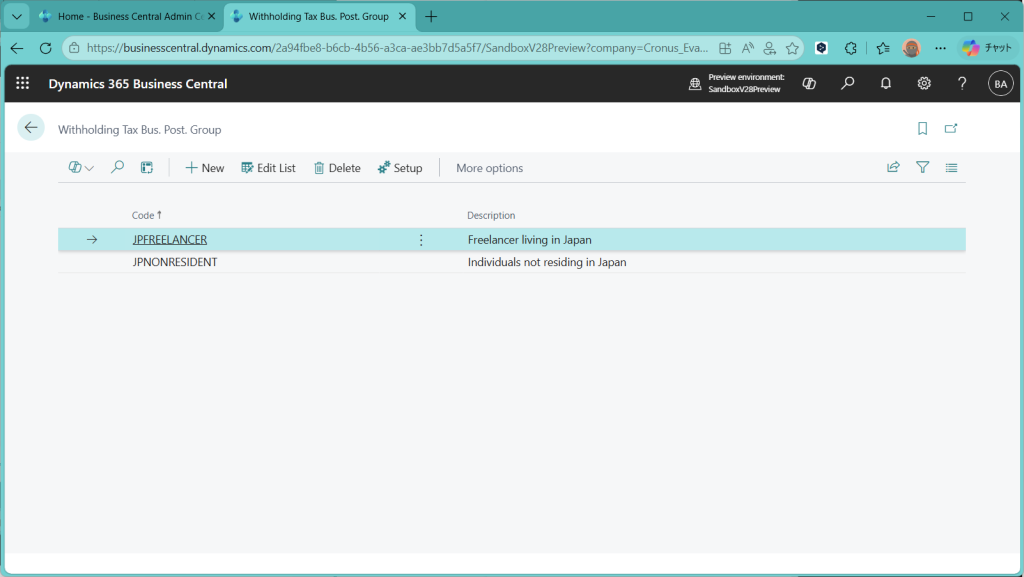
次にWithholding Tax Prod. Post. Group。一般にProd.系のPosting Groupは品目に紐づけることが多いことから類推して、プロフェッショナルサービス用のコードと著作権・版権用のコードを作っておきます。
Withholding Tax Revenue Typeは迷うところですが、、税の申告時に分類で使うのが良さそうな気がするのでWithholding Tax Bus. Post. Group寄りに分類を定義しておきます。
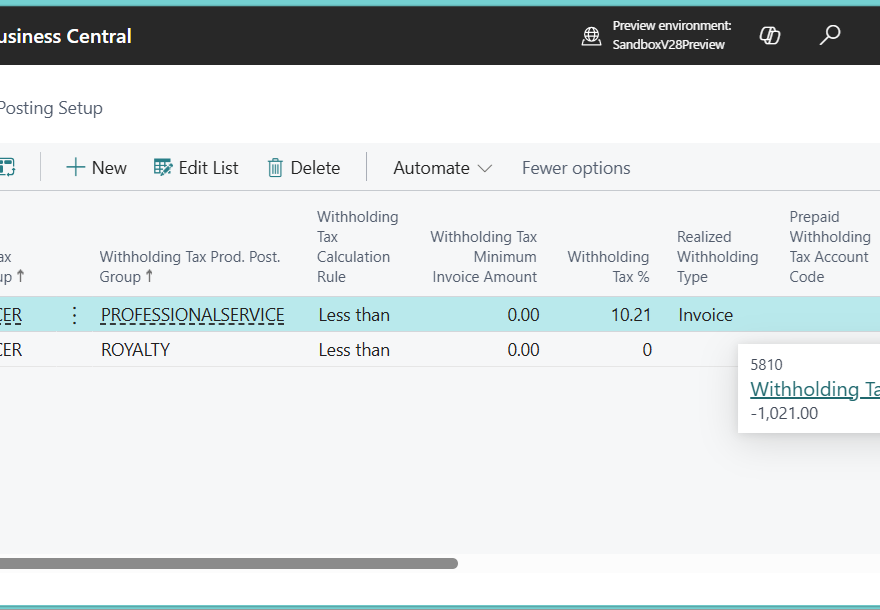
とりあえず、フリーランスのIT技術者にプロフェッショナルサービスを外注できるように1行目を設定しました。日本だと100万円以下は税率10.21%なんだそうです。100万円超えた時には別の税率が適用されますが、今回の新機能で受け止められるのかは次回以降に。(下限金額とシーケンス項目があるので、できそうなきはしています。)
源泉徴収した金額を預り金として持っておくための(仕訳を起こすための)科目として5810を定義しています。言い忘れましたがCronusで実験しています。それっぽい科目を選んだつもりですが、外してたらゴメンナサイ。(負債科目っぽいから何となく合ってそうではある。)
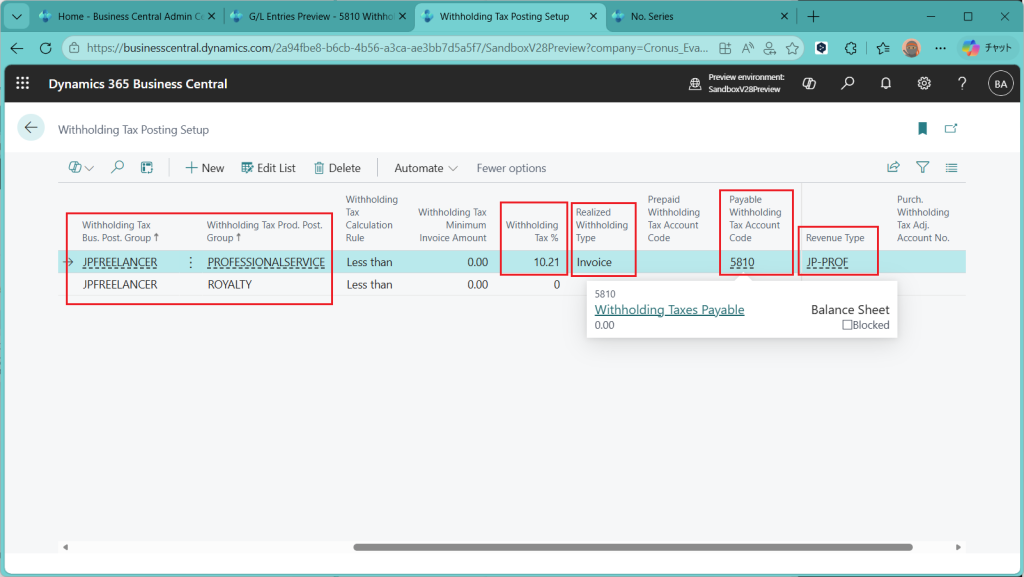
動かすのに必要な最低限のパラメータ設定はこれで完了です。いろいろ動かすうちに不足が出てきたら後で足したり変更したりすればよいです。
準備(マスタ設定)
パラメータ設定の次はマスタ設定です。いきなり伝票入力でも通せなくはないですが、Posting Groupは大抵の場合はマスタから伝票に初期提案されるので、マスタ設定しておいたほうが楽です。
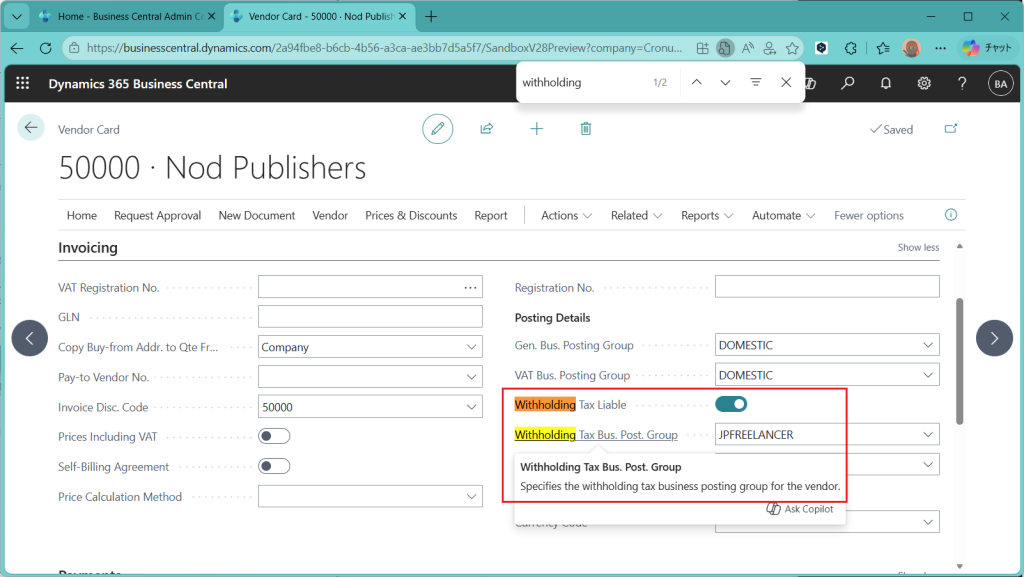
まずは仕入先マスタから。マスタの項目の中にある”Withholding Tax”系の項目を確認します。仕入先を適当に選び(今回はCronuの50000 Nod Publishersを選択。本当は新規作成したほうが良いですが今回はこれで代用)、カード画面を開きます。”Withholding Tax”系の項目は2つあります。
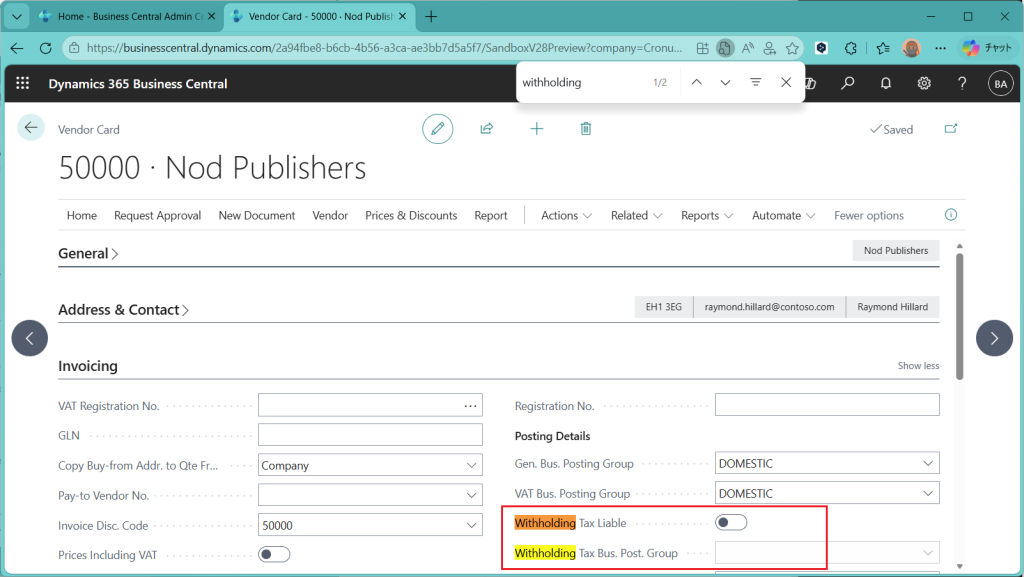
Withholding Tax LiableのトグルをOnにすることでWithholding Tax Bus. Post. Groupが選択できるようになりますので、あらかじめ定義していたコードを設定します。ここではフリーランス用のコードを設定。
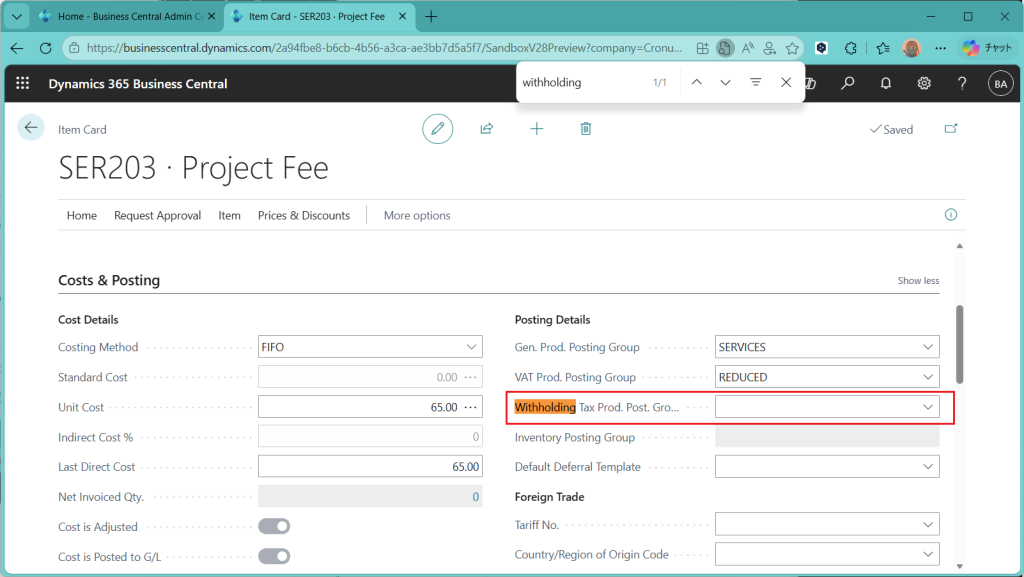
次に品目です。Cronusで一番近そうな品目としてここでは”SER203 Project Fee”を使います。Withholding Tax 系の項目は”Withholding Tax Prod. Post. Group”のみです。
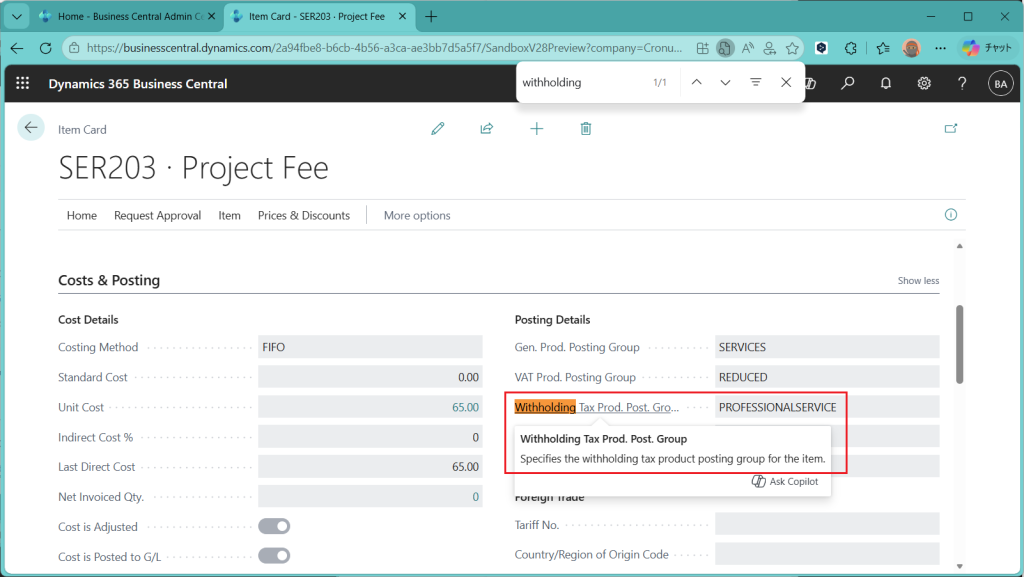
あらかじめ定義していたコードを設定します。
マスタ設定の準備はここまでです。
伝票転記
では実際に発注伝票を作って請求転記してみましょう。
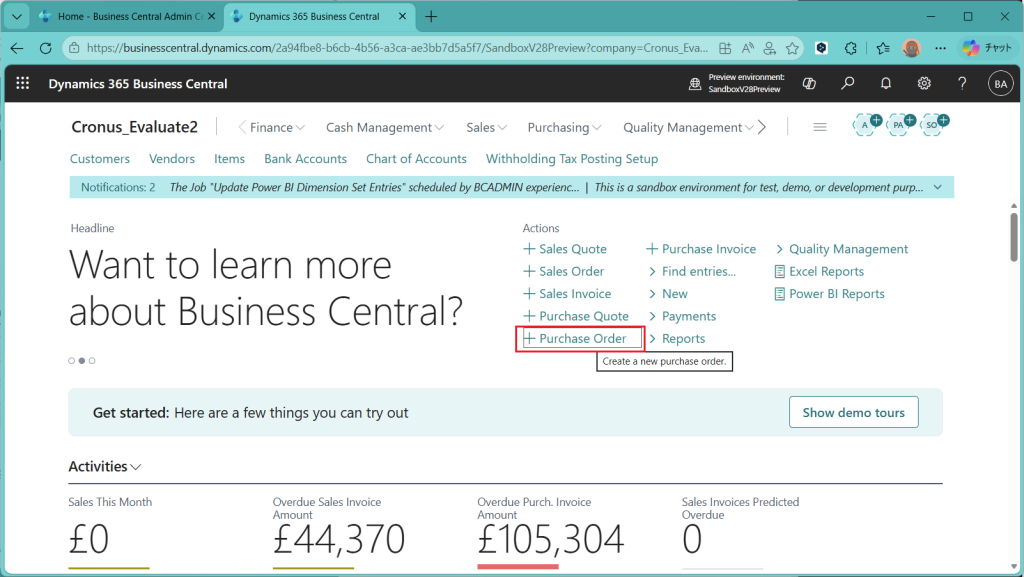
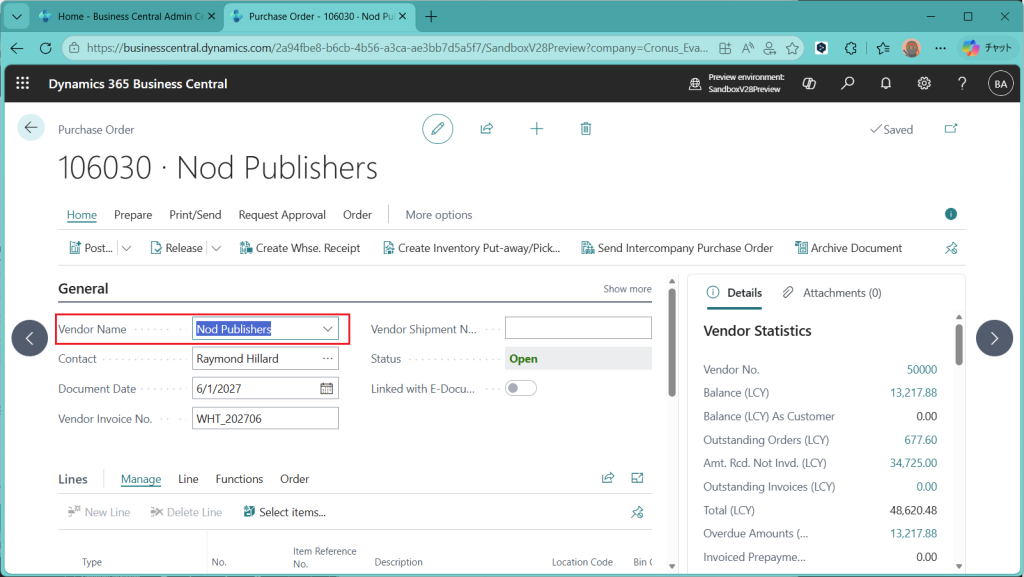
先ほど設定した仕入れ先を指定。
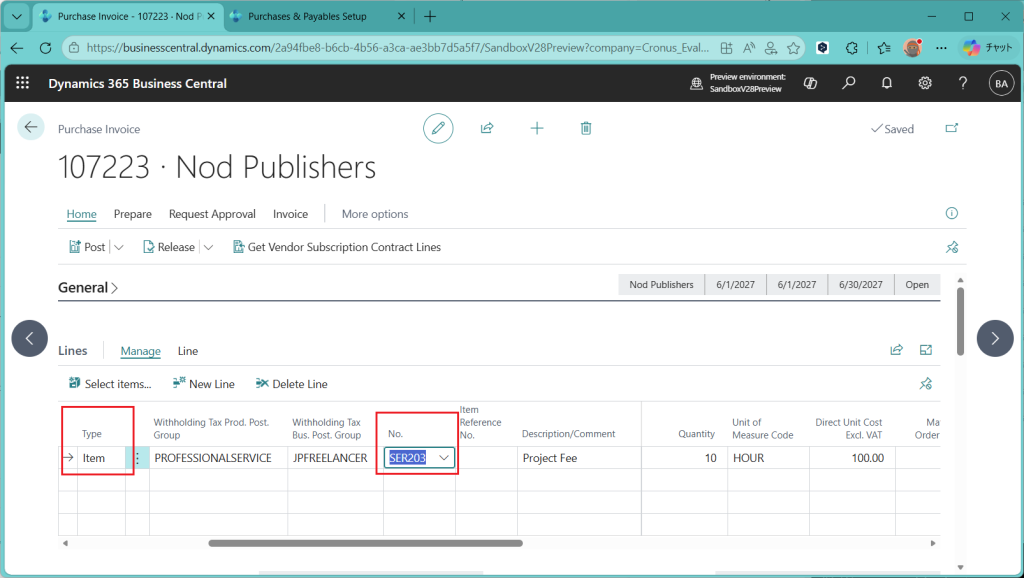
先ほど設定した品目を指定。あとで何回か使いまわせるように数量10を指定し、結果を確認しやすいように単価には10,000を指定。(余談ですがCronusの基本通貨単位はGBPです。)
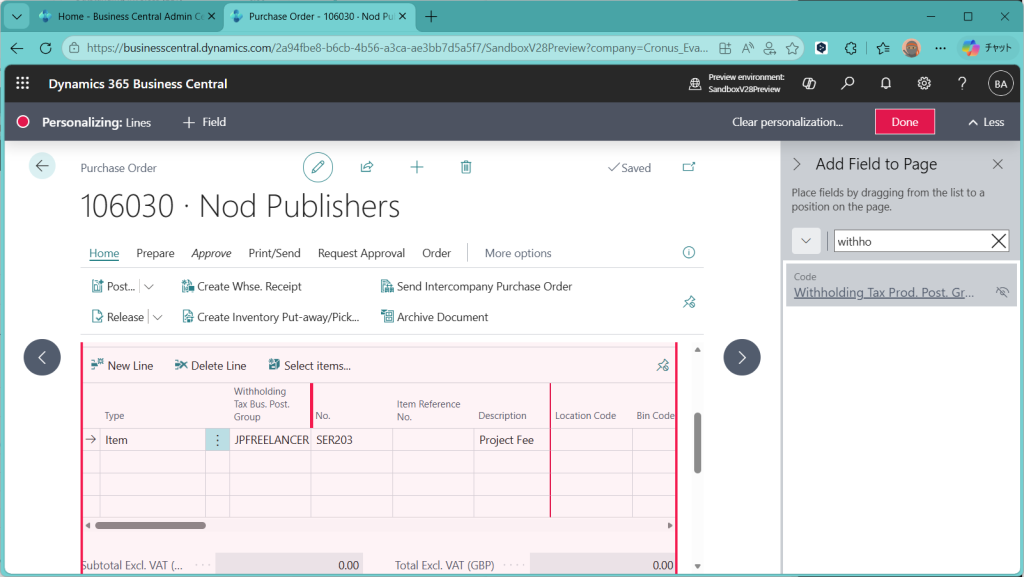
パーソナライズで明細行にWithholding Tax 系の項目が見えるように配置しておくとよいです。
数量10に対して1を入荷請求数量は1を設定。これは後で何回か使いまわせるように、という小細工です。さて、転記プレビューしてみましょう。
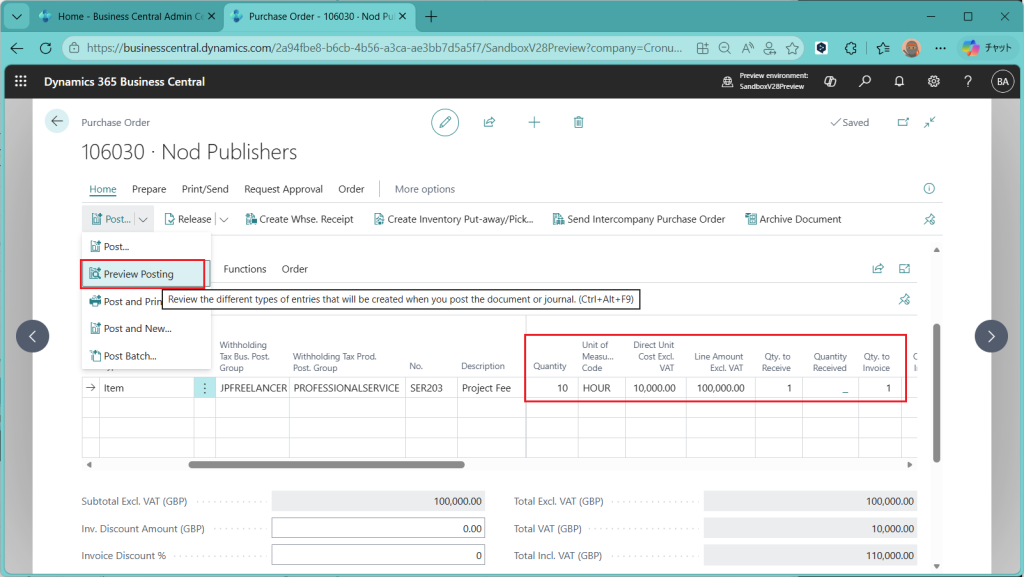
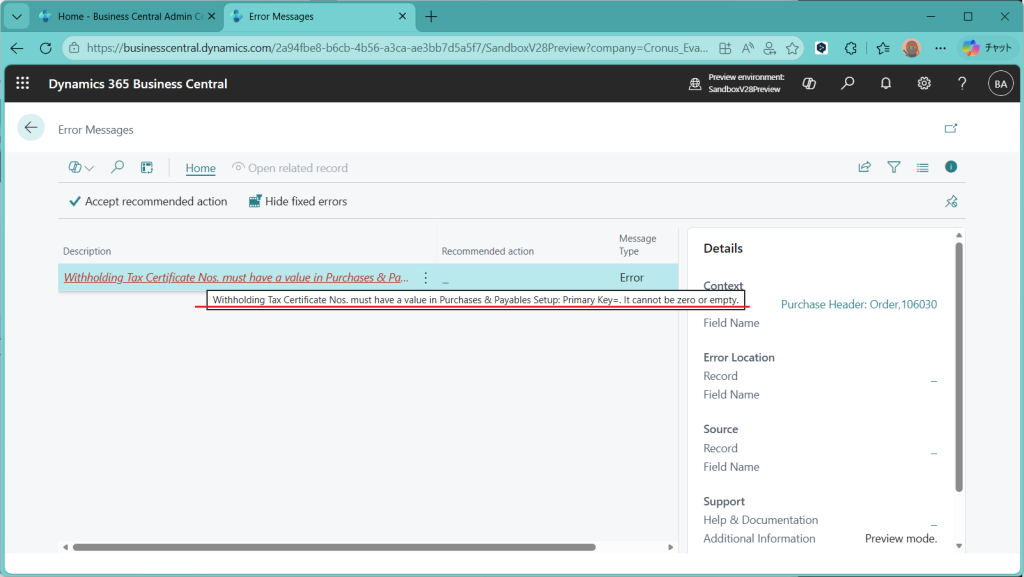
エラーですね。。付番体系がない、と言っています。
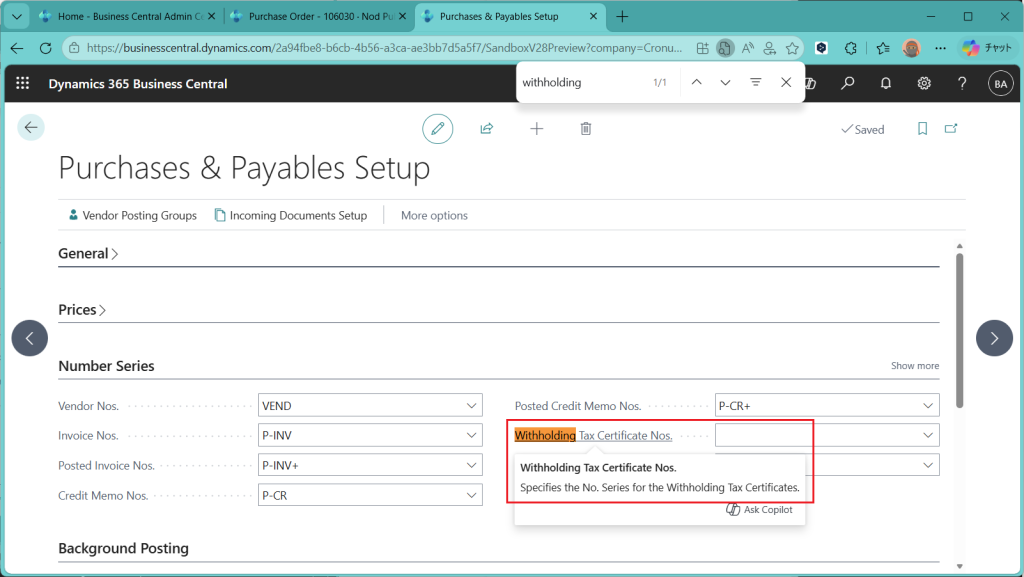
Purchase & Payable SetupにWithholding Tax用の付番体系が設定できるように項目追加されていました!
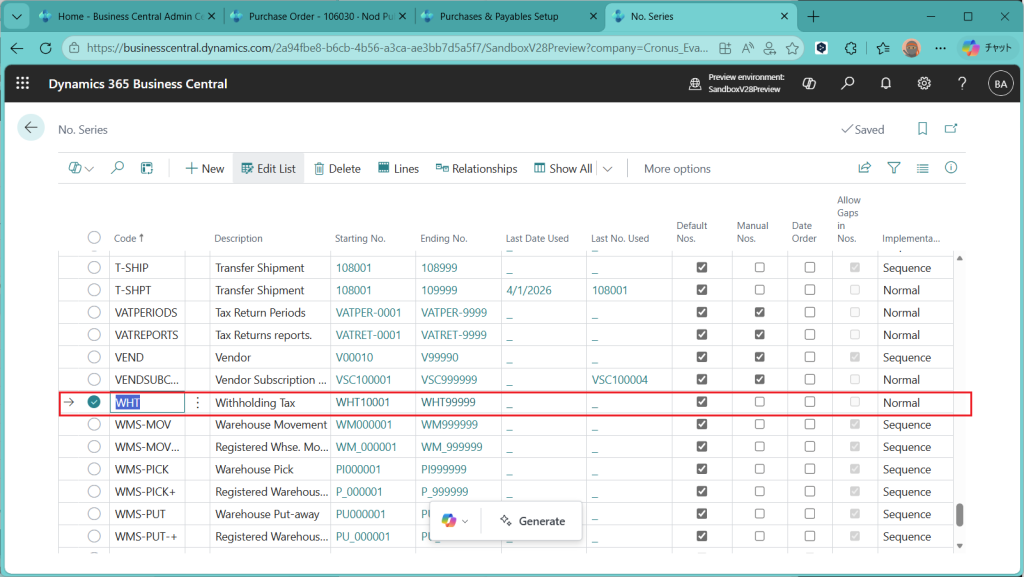
適当にそれっぽく付番体系を作成し、、
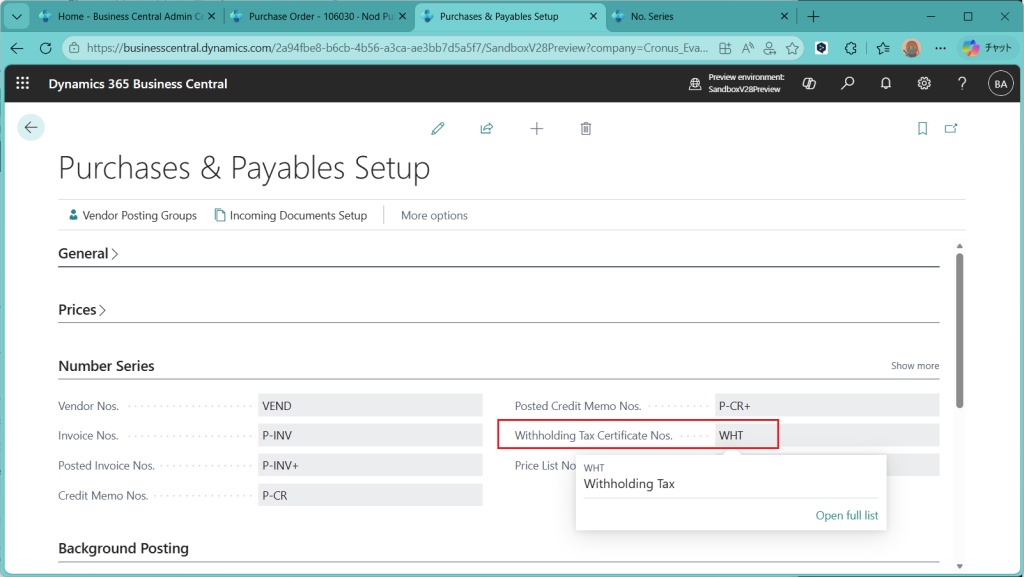
Purchase & Payable SetupにWithholding Tax用の付番体系を設定します。(ここもLearnに”準備事項”として書いておいてほしいところ)
改めて伝票を転記プレビューします。
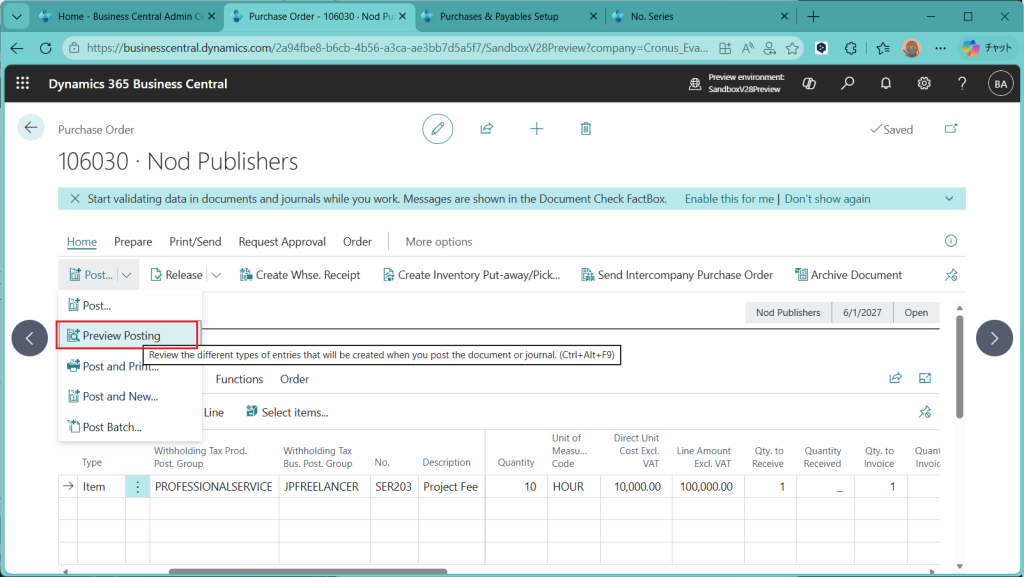
今度はエラーが発生せず、各種元帳明細が作成されました。Withholding Tax 系の補助元帳が作成されないように見えるのが気になりますが、、とりあえず会計元帳明細(G/L)を見てみましょう。
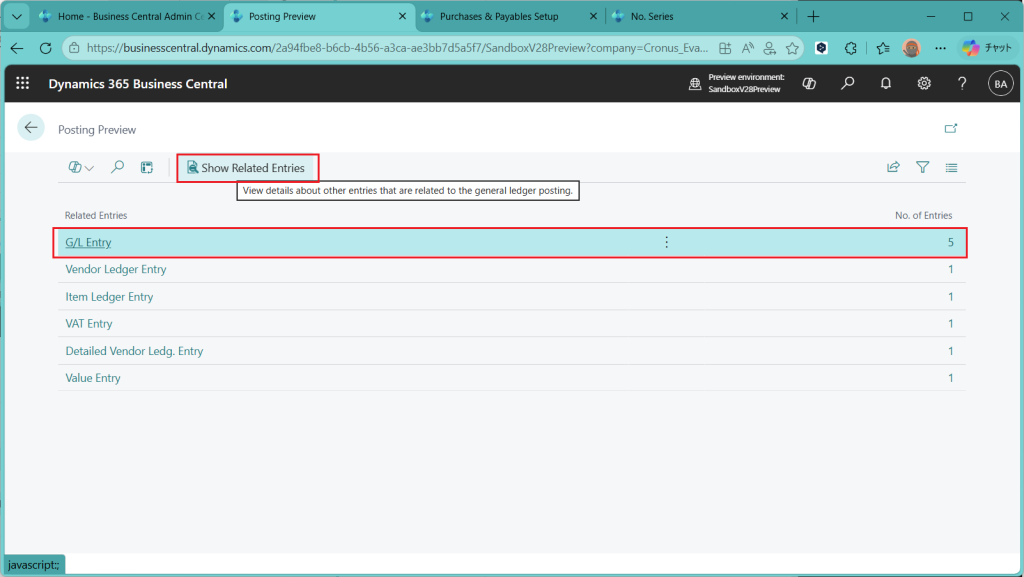
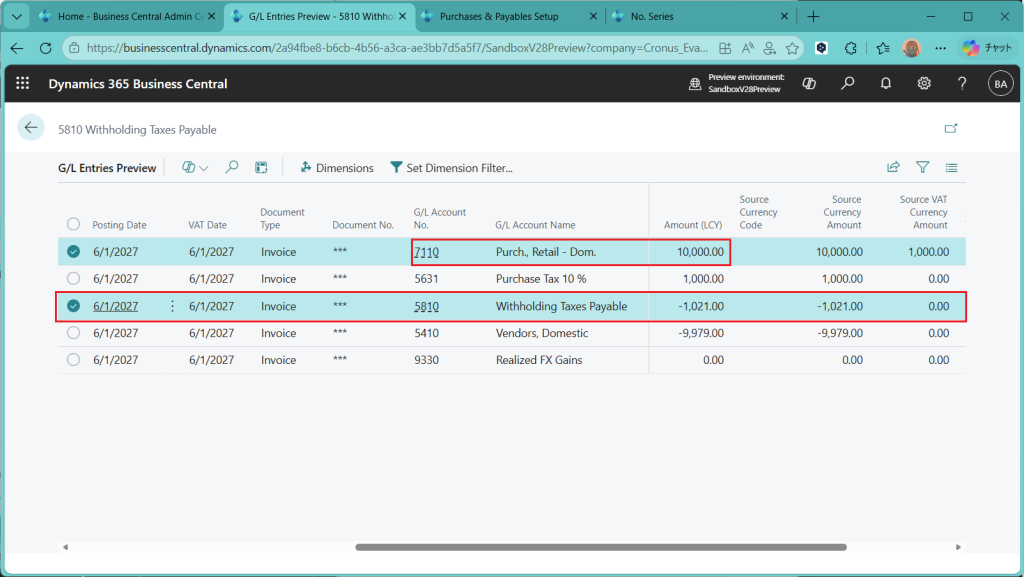
いい感じに作成されました。外注費10,000に対して転記設定で指定した税率10.21%を乗じた金額1,021がWithholding Taxの預かり金として計上されます。その分、仕入先への支払額となるべきAccount Payableは9,979に減額されています。完璧です!(一番下のUnrealized FX Gainは謎ですが、、金額0なのでとりあえず気にしないことにします。)
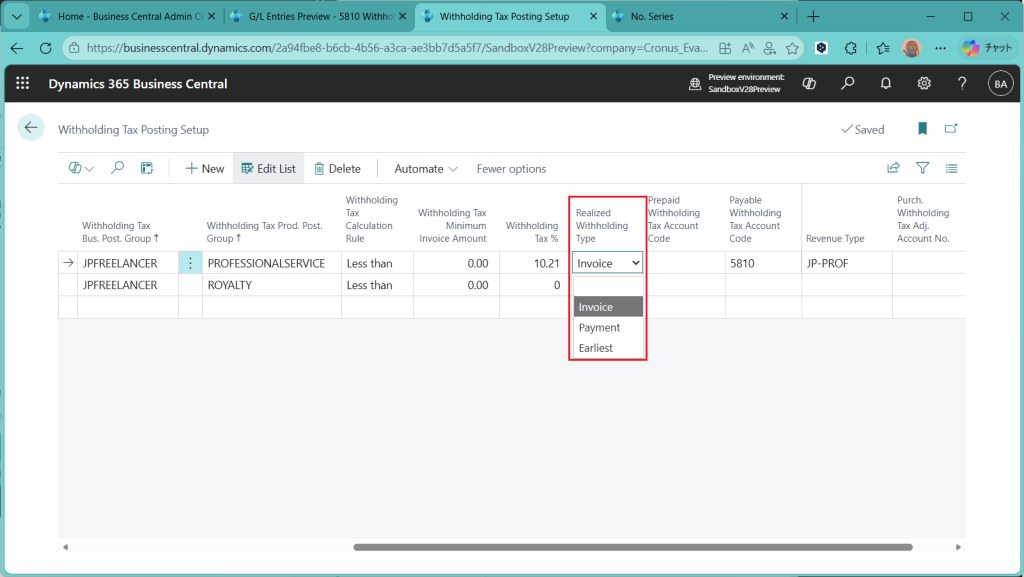
なお、日本の源泉徴収の業務的には請求時ではなく支払時に計上するのが正しいようで、その場合はWithholding Tax Posting Setupで以下のパラメータをInvoiceではなく、Paymentにすればよさそうです。が、、仕訳の確認(の試行錯誤)が簡単なのでとりあえずはInvoice時に計上する設定で進めます。
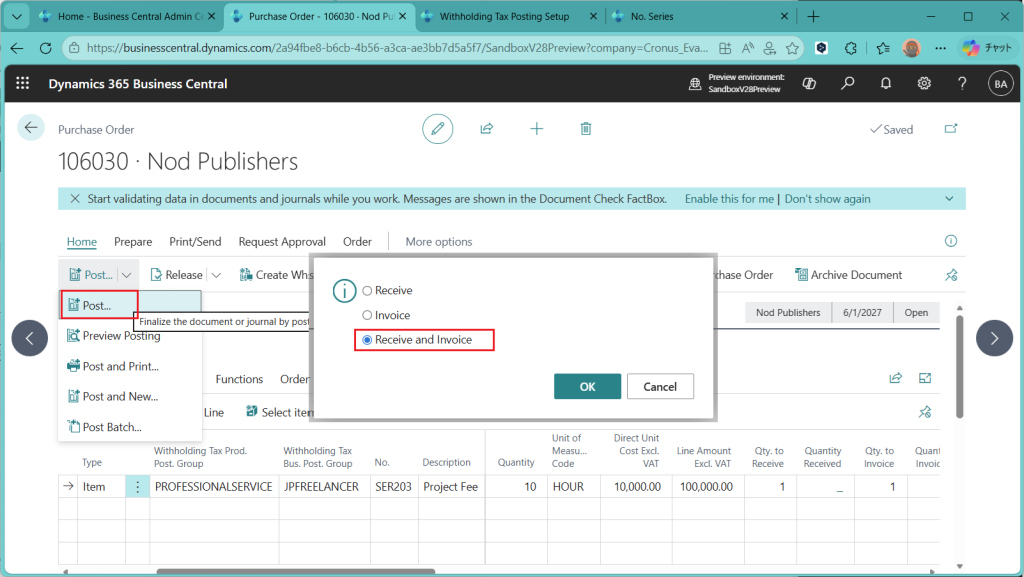
仕訳が確認できたので転記します。
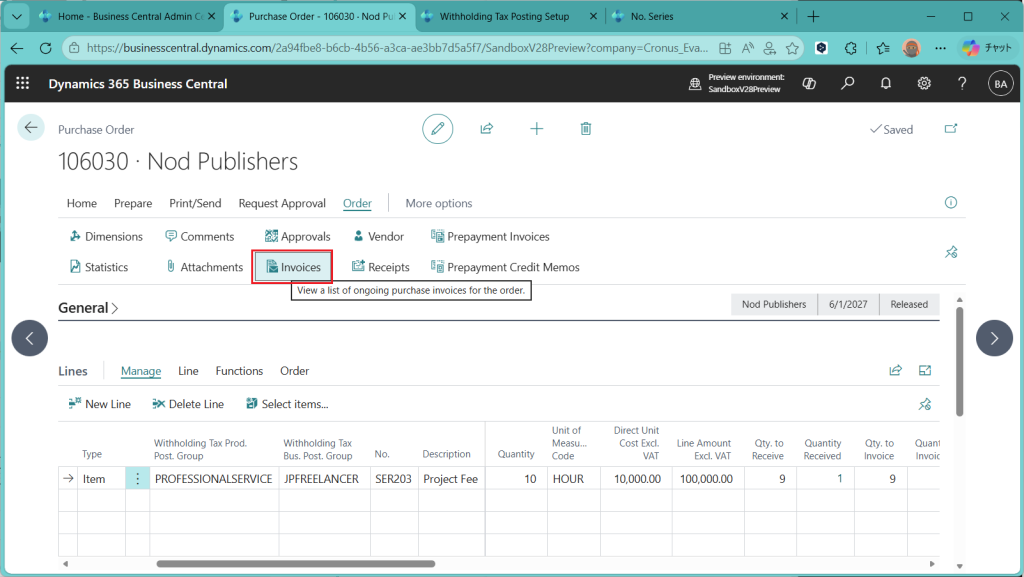
発注数量10で転記数量1なので、発注伝票は消えず、発注伝票から転記済仕入請求を参照できます。
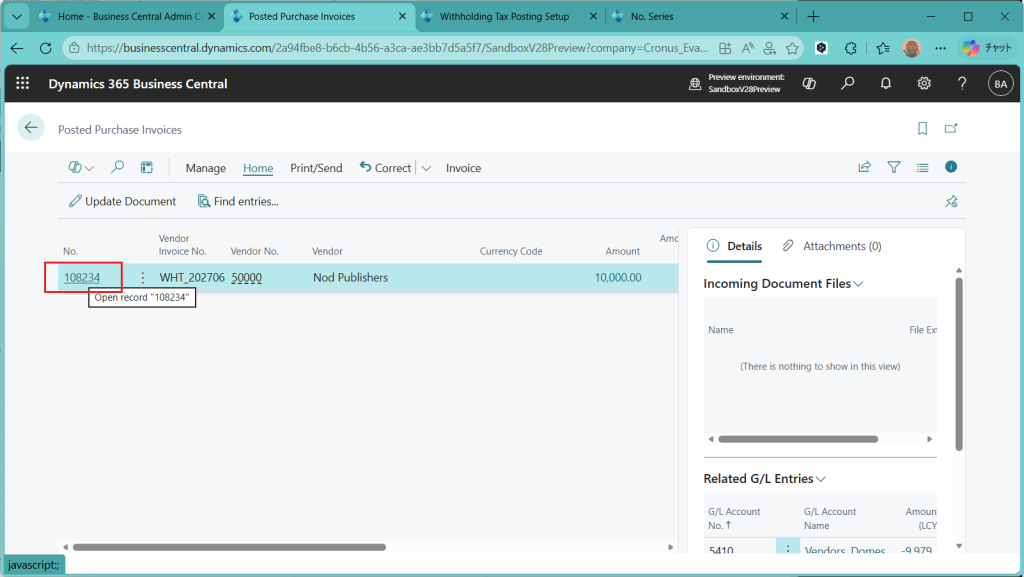
請求伝票を開くと、、
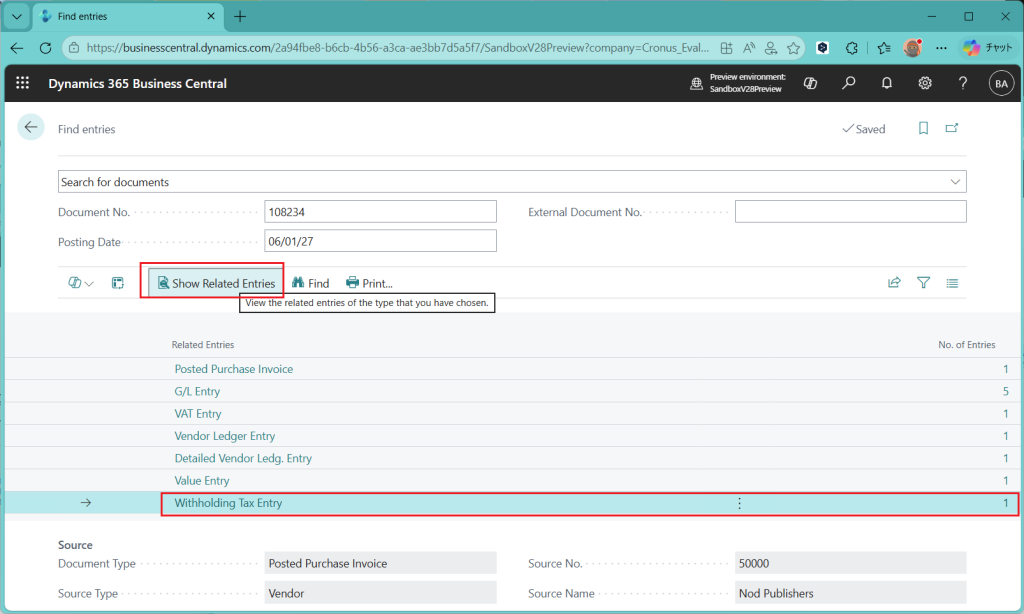
請求伝票から各種元帳明細を照会できます。
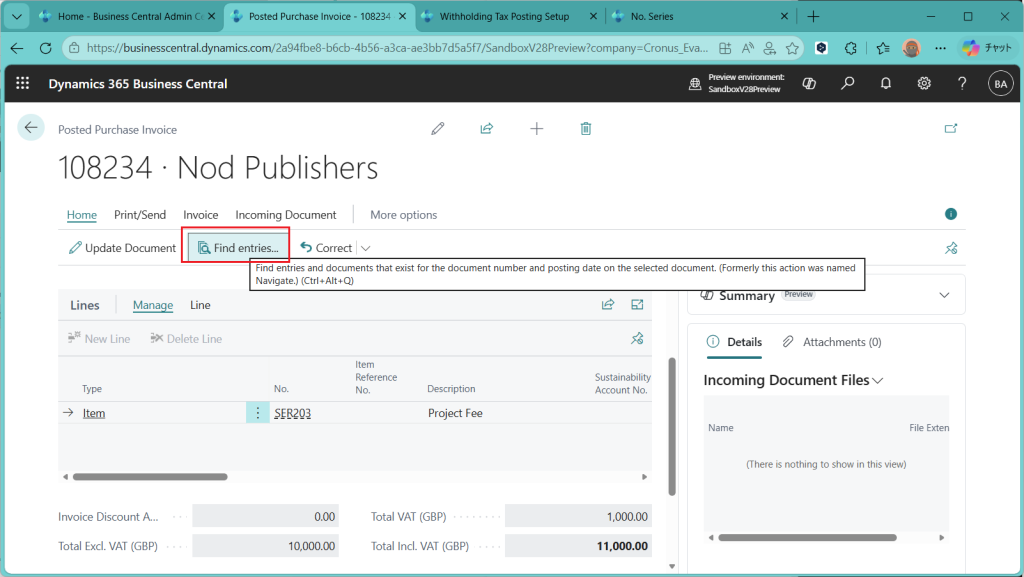
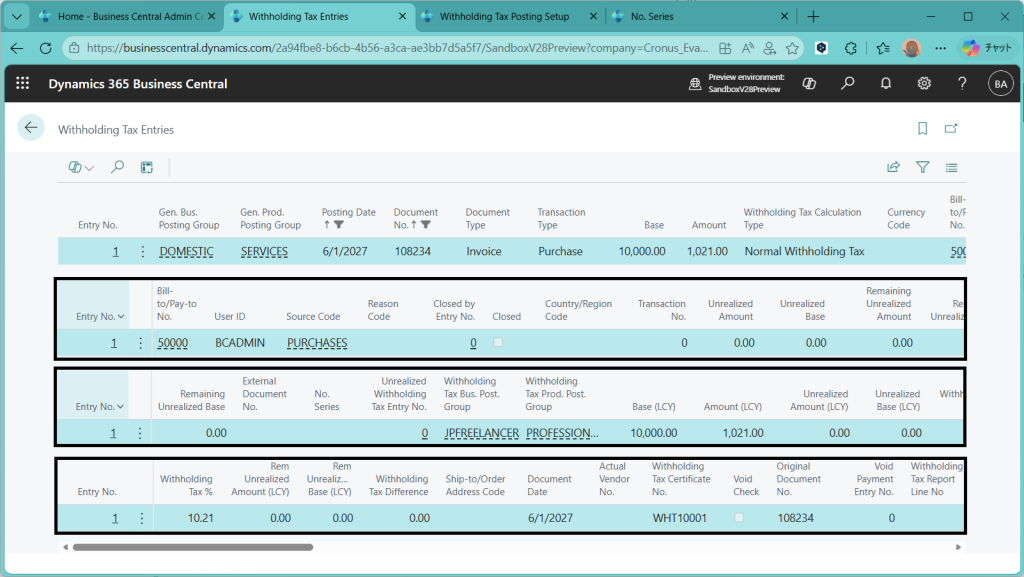
ちゃんとWithholding Taxの元帳もできていますね。(ならばPreviewでも出しておいてほしいところ。)
Withholding Taxの元帳明細はこんな感じです。右にスクロールした分は黒枠で囲って貼り付けておきました。”Closed”という項目が気になりますね。これはおそらくですが、源泉徴収した金額を国に納税して預り金が消えたタイミングでOn(つまりクローズ)になるのが正しい使い方でしょう。
その他補足
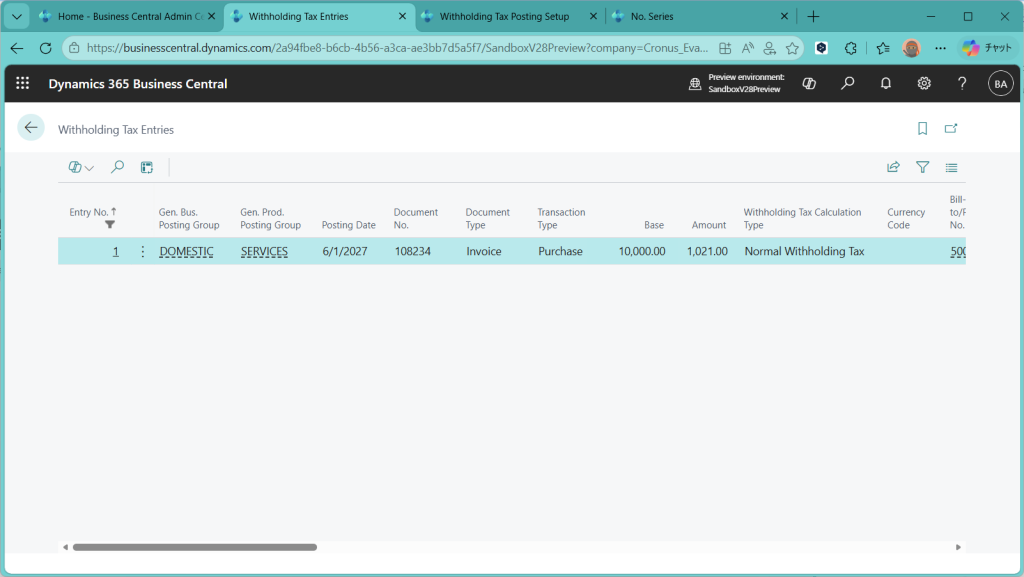
Withholding Taxの元帳明細はG/L Registerからも見れます。というか、G/L Register の画面が拡張されていました。VATと同じようにFrom-Toの番号が記録されていますし、紐づく補助元帳明細を照会することもできます。
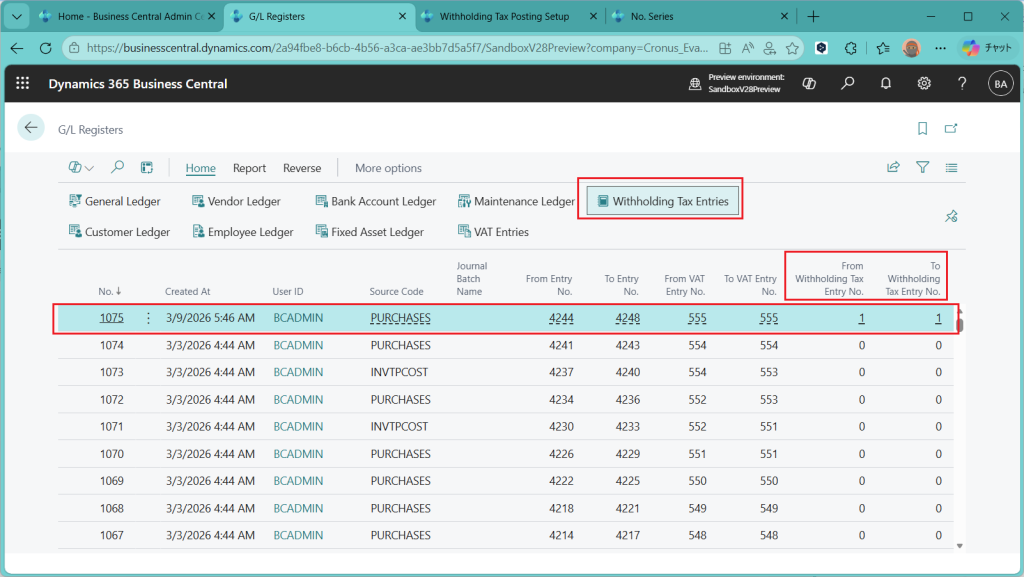
これは便利ですね!
まとめ
調べた限り、WithholdingTaxは日本の源泉徴収税(除、給与計算)に使えそうです。100万円超えた時の税率適用とか、支払時に源泉徴収を実施するとか、いくつか実務上で気になる点はありますが、次回以降にもう少し掘り下げてみたいと思います。
皆さんもぜひ試してみてください。